


Web反響ラボ
ホームページ制作・WEB制作 | 福岡・北九州
Google検索「ホームページ制作 福岡」「ホームページ制作 北九州」上位表示中!
093-982-4223
平日 9:30 - 17:30
福岡県北九州市小倉南区星和台2丁目2-36-2
- 投稿日
- 最終更新日
【完全版】WordPressサイトが表示されない原因と対処法13選!真っ白・404・500エラーも怖くない
弊社では、「下層ページだけが急に表示されなくなった」といった症状が複数の案件で発生しました。今ではおおよその原因と、1分で終わる解決方法がわかっていますが、いずれにしてもWordPressサイトが突然表示されなくなると、「大きなトラブルになってしまうのでは」と不安になるものです。
しかし、落ち着いてください。「表示されない」の原因は症状ごとにパターンが決まっており、正しい手順で対処すれば多くのケースは復旧可能です。
この記事では、ホームページ制作のプロとして数多くのWordPressトラブルに対応してきた経験をもとに、症状別の原因と具体的な復旧手順を解説します。まずはご自身の症状がどれに当てはまるかを確認し、該当する箇所から読み進めてください。
※本記事は、レンタルサーバーにインストールして使うWordPress.org(自己ホスティング型)を対象としています。WordPress.com(公式ホスティング版)をご利用の方は、WordPress.com公式サポートをご確認ください。
弊社「サンゼンデザイン」は、2010年創業のホームページ制作会社です。WordPressを使ったサイト制作・運営サポートの実績が豊富にあり、日々お客様のサイトトラブルにも対応しています。「自分で触るのが不安」「すぐに直したい」という方は、お気軽にお問い合わせください。
目次 - Index -
16022文字
読み終わる時間の目安:約27分
WordPressサイトが表示されない!焦る前にまずやるべきこと
復旧作業を始める前に、「切り分け」と「バックアップ確認」の2つを済ませることが最優先です。 これを飛ばして作業に入ると、原因を見誤ったり、状況をさらに悪化させるリスクがあります。
ここでは、作業前に確認すべきポイントと、復旧時にやってはいけない操作を解説します。
別端末・別回線でアクセスし「自分だけか全員か」を切り分ける
最初にやるべきことは、自分の環境だけの問題なのか、誰が見ても表示されないのかの切り分けです。
具体的には、以下の方法を試してください。
- スマホのテザリング(モバイル回線)を利用してアクセスする
- 別のブラウザ(Chrome、Safari、Edgeなど)で開いてみる
- 「Down For Everyone Or Just Me」で外部から確認する
別回線で問題なく表示される場合は、ご自身のブラウザキャッシュやネットワーク環境が原因です。この場合は後述の「自分だけ表示されない場合」のセクションに進んでください。
一方、どの端末・回線から確認しても表示されない場合は、WordPress本体やサーバー側に問題が発生しています。この場合は「【ケースC】WordPressサイトが真っ白・エラーで誰にも表示されない場合の対処法」のセクションをご確認ください。
バックアップの有無を確認する──なければ今すぐファイルを保全する
切り分けが済んだら、次にバックアップの有無を確認しましょう。復旧作業中にファイルを誤って上書きしても、バックアップがあれば元に戻せます。
もし自動バックアップが設定されていない場合は、復旧作業に入る前にWordPressのファイル一式をダウンロードしてください。 ファイルの取得方法は2つあります。
- サーバーのファイルマネージャーを使う方法: ほとんどのレンタルサーバーには、管理画面上でファイルを操作できる「ファイルマネージャー」機能があります。FTPソフトの導入が不要なので、初めての方はこちらが手軽です。
- FTP(ファイル転送ソフト)を使う方法:「FileZilla」などの無料ソフトでサーバーに接続し、ファイルをパソコンに直接ダウンロードできます。大量のファイルを一括取得したい場合はこちらが適しています。
【要注意】復旧作業でやってはいけない3つの操作
復旧を急ぐあまり、かえって状況を悪化させてしまうケースは少なくありません。以下の3つは、どんなに焦っていても避けてください。
1. バックアップなしでwp-config.phpや.htaccessを編集する
wp-config.php(WordPressの設定ファイル)や.htaccess(サーバーの動作を制御するファイル)は、WordPressの根幹に関わるファイルです。テキストエディタの文字コード設定や改行コードの違いにより、編集しただけでサイトが完全に動かなくなることがあります。編集前には必ずファイルのコピーを取ってください。
2. 本番環境でテーマ切り替えやプラグインの大量削除を一気にやる
「とりあえず全部消して試そう」は危険です。原因の特定ができなくなるうえ、プラグインの設定データまで失われる可能性があります。「1つずつ無効化 → 表示確認」を繰り返すのが鉄則です。
3. 原因を特定せず「なんとなく」で設定を変える
PHPバージョンの変更やデータベースの操作など、影響範囲が大きい設定を根拠なく変更するのは避けましょう。問題の切り分けをせずに設定を変えると、元の原因が分からなくなります。
【症状別・原因早見表】真っ白/404/500/403/DB接続エラー──あなたの症状はどれ?
WordPressサイトが表示されないときの症状は、大きく分けて以下のパターンに分類できます。ご自身の画面に表示されている内容と照らし合わせて、該当するケースに進んでください。
※所要時間はWordPressの操作やFTPに慣れている方の目安です。初めての方は2〜3倍程度かかる場合があります。
| 症状 | 主な原因 | 難易度 | 所要時間目安 |
|---|---|---|---|
| 特定ページだけ404 | パーマリンク設定の不整合 | ★☆☆ | 5分 |
| 保存時に403 | WAF(セキュリティ機能)の誤検知 | ★☆☆ | 10分 |
| 修正が反映されない | ブラウザ・サーバーキャッシュ | ★☆☆ | 5分 |
| セキュリティソフトにブロック | SSL不備・誤検知 | ★☆☆ | 10分 |
| 特定ネットワークだけ繋がらない | ファイアウォール・プロキシ制限 | ★☆☆ | 5分 |
| 画面が真っ白 | プラグイン・テーマの不具合 | ★★☆ | 10〜30分 |
| サーバー移転後にアクセス不 | DNS設定ミス・反映待ち | ★★☆ | 状況による |
| サイトが完全に消えた | ドメイン・サーバー契約切れ | ★★★ | 状況による |
| 500 / 403エラー(全体) | .htaccess破損・パーミッション誤り | ★★☆ | 15〜30分 |
| データベース接続エラー | wp-config.phpの設定ミス | ★★★ | 30分〜 |
| 表示が極端に重い | ディスク容量不足 | ★★☆ | 15分 |
| デザイン崩れ・画像非表示 | SSL不備・テーマ互換性 | ★★☆ | 15〜30分 |
【ケースA】WordPressサイトで特定のページだけ表示されない場合の対処法
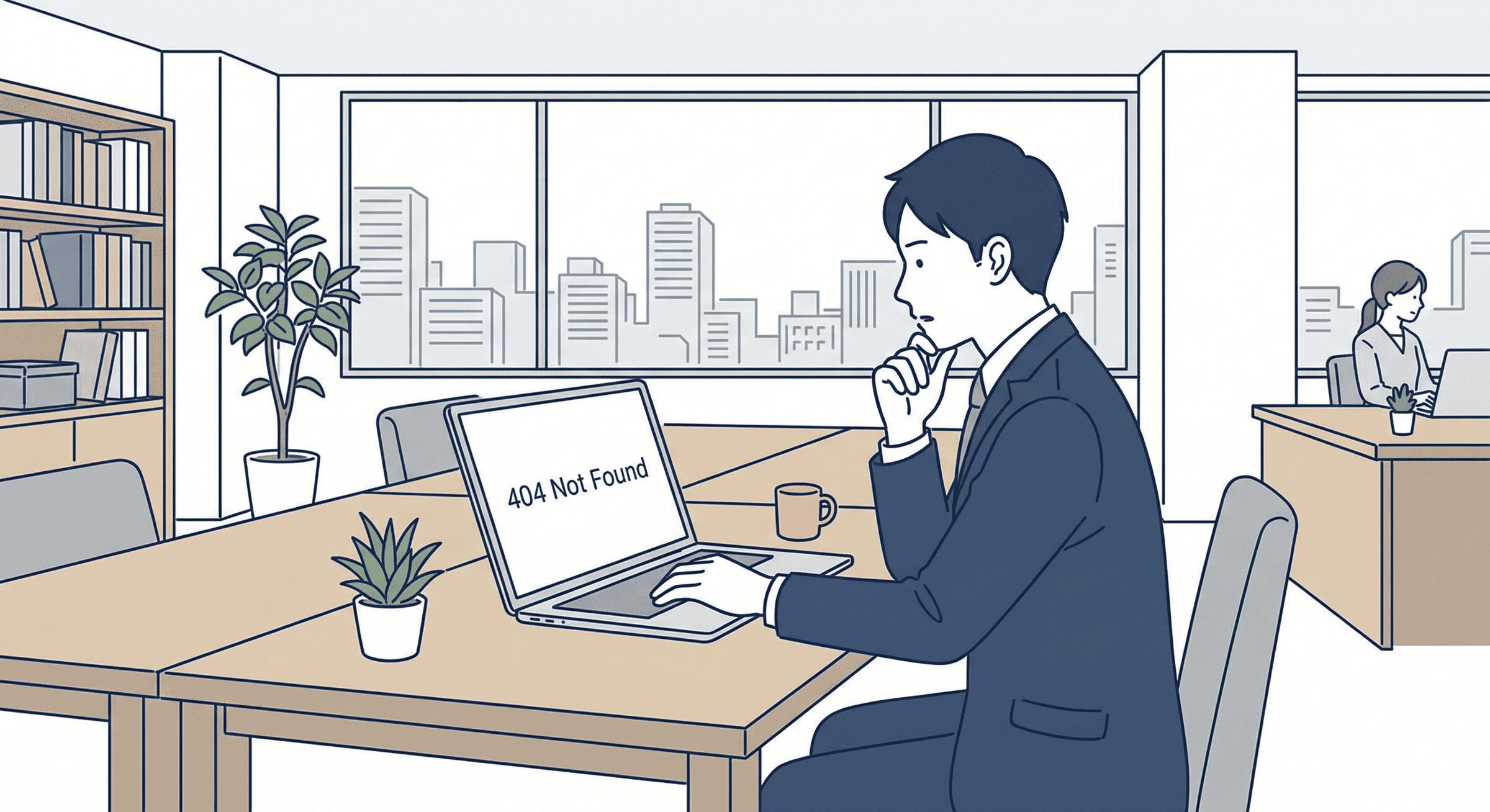
サイト全体は見えているのに、特定のページだけがエラーになる場合は、設定の不整合や軽微なミスが原因であることがほとんどです。 比較的簡単に解決できるケースが多いため、順番に確認してみてください。
1. 投稿・固定ページが「404 Not Found」になるときの直し方
- 記事は公開済みなのに「お探しのページは見つかりませんでした」と表示される
- TOPページは表示されるが、下層ページが全て表示さない
こうした症状の場合は、パーマリンク設定の不整合が原因であることが多いです。
パーマリンクとは、各ページに割り当てられるURL構造のことです。WordPress本体やPHPのバージョン更新後、あるいはプラグインの干渉によって、URL構造を管理する.htaccessファイルの内容が正しく書き換えられないことがあります。
対処法は非常にシンプルです。
- WordPress管理画面にログインする
- 「設定」>「パーマリンク」を開く
- 何も変更せずに「変更を保存」ボタンをクリックする
これだけで.htaccessが再生成され、404エラーが解消されるケースが大半です。トップページ以外の全ページが404になる場合も、まずこの方法を試してください。
なお、WordPressをサブディレクトリ(例:example.com/〇〇〇/)にインストールしている場合、上記の方法だけでは解決しないことがあります。.htaccessのRewriteBaseの記述がインストール先のパスと一致しているかも確認してください。
補足:固定ページが公開済みなのにサイト上に見当たらない場合
404エラーは出ないのに、公開したはずの固定ページがサイト上のどこにも表示されない場合は、パーマリンクではなく表示設定側の問題です。以下を確認してください。
- ナビゲーションメニューに追加していない: 「外観」>「メニュー」で該当ページにチェックが入っているか確認
- 表示設定が意図と違う: 「設定」>「表示設定」>「ホームページの表示」で、固定ページが正しく指定されているか確認
- テンプレートの選択ミス: ページ編集画面の「ページ属性」で、空白テンプレートなど中身が表示されないテンプレートを選んでいないか確認
- スラッグ(URL)の重複: 投稿と固定ページで同じスラッグを使用していると、片方が表示されない場合がある
サーバーPHPのバージョンアップを
この原因の場合、サーバーPHPのバージョンが古いことが考えられます。
何もせずに放っておくと、別のタイミングで再発する可能性が高いです。
一度発生したら、サーバーPHPのバージョンを確認し、最新にすることをおすすめします。
ただし、PHPのバージョンを上げることで、逆にこの症状が出る場合もあります。
PHPのバージョンは新しくすべきですが、プラグインとの相性もあるので、どのような組み合わせにするかはバランスを考えて判断しないといけません。
プラグインが原因で発生する場合の対処は、後でお伝えする「6. 画面が真っ白、または「重大なエラーが発生しました」と表示される場合」を参考にしてください。
難しいと感じた場合は、制作会社へ依頼することをおすすめします。
2. 管理画面で保存・更新すると「403 Forbidden」になるときの直し方
記事を編集して「更新」ボタンを押した瞬間に403エラーが出る場合、サーバーのWAF(Web Application Firewall=Webアプリケーションの防御機能)が誤って通信をブロックしている可能性が高いです。
WAFは不正アクセスからサイトを守る機能ですが、WordPress管理画面からの正常な操作を攻撃と誤認することがあります。対処法は2つあります。
対処法A:WAFを一時的に無効化して確認する
- エックスサーバーの場合: サーバーパネル >「セキュリティ」>「WAF設定」> 該当ドメインの設定をOFFにする
- ConoHa WINGの場合: コントロールパネル >「WING」>「サイト管理」>「サイトセキュリティ」> WAFの利用設定をOFFにする
- 上記以外のサーバーの場合: コントロールパネル >「WAF」または「Web Application Firewall」の項目を探してください
WAFをOFFにした状態で保存を再度試し、正常に動作すればWAFの誤検知が原因と確定できます。確認後はWAFを必ず再度有効化してください。 OFFのまま放置するとセキュリティリスクが高まります。
対処法B:自身のIPアドレスをWAFの除外対象に設定する
WAFを完全にOFFにするのが不安な場合は、自身のIPアドレスだけをWAFの検査対象から除外する方法もあります。 サーバーのコントロールパネルでWAFの除外設定(ホワイトリスト)にご自身のIPアドレスを登録すれば、WAFを有効にしたまま管理画面の操作が可能になります。
現在のIPアドレスは「確認くん」などのサービスで調べられます。なお、自宅の回線はIPアドレスが変わることがあるため、接続できなくなった際は再登録が必要です。
【ケースB】WordPressサイトの変更が反映されない・自分だけ表示されない場合
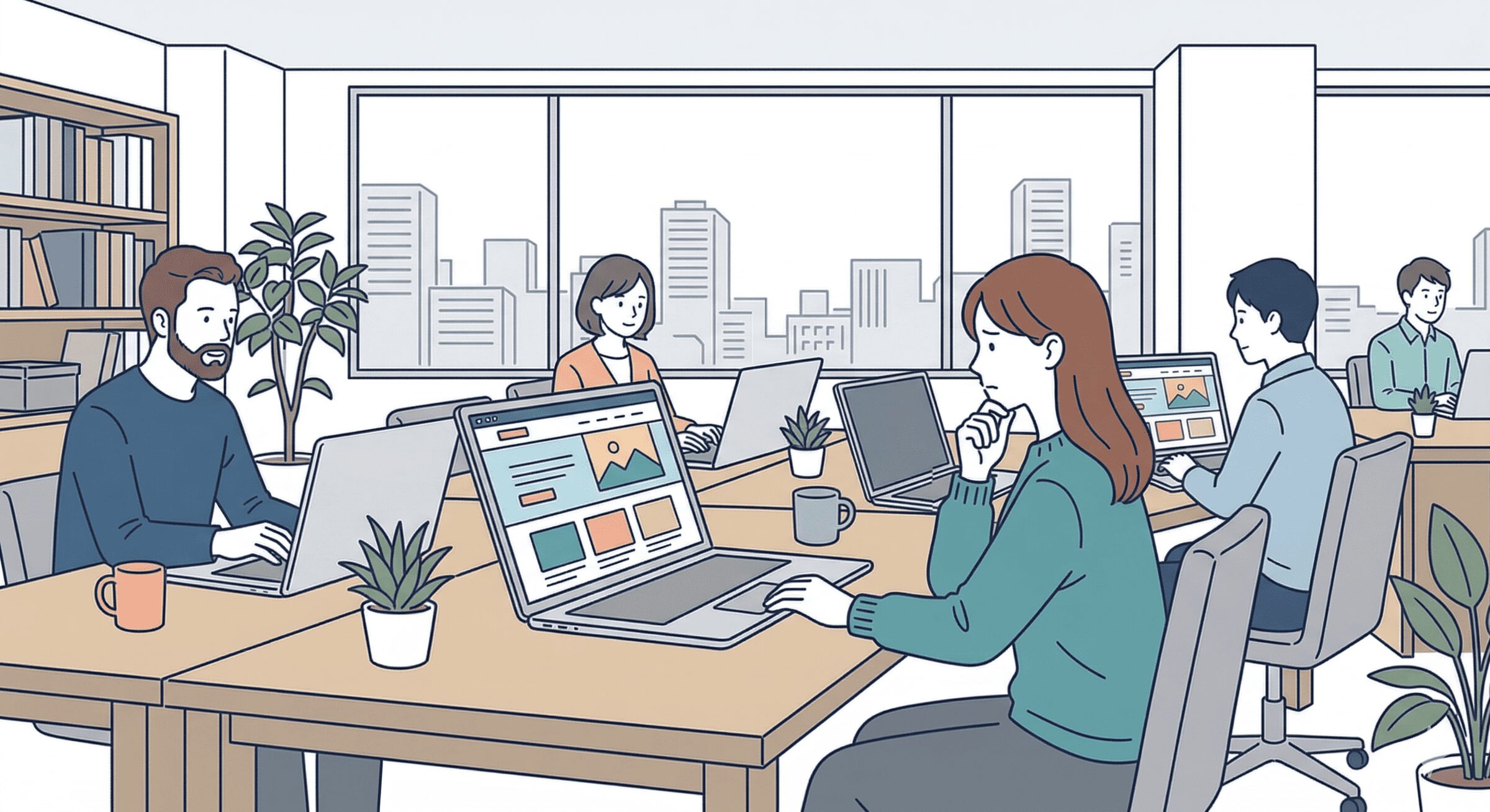
別の端末や回線では正常に表示されるのに、自分の環境だけおかしい場合は、キャッシュやネットワーク環境が原因であることが考えられます。 WordPress自体には問題がないため、サーバー側の設定変更は不要です。
3. キャッシュが原因で修正が反映されない・ログイン画面が出ないときの対処法
「さっき更新したはずの内容が反映されない」「ログイン画面にアクセスしても古いページが表示される」。こうした症状の多くは、ブラウザやサーバーに保存された古いキャッシュ(一時保存データ)が原因です。
対処法を順番に試してください。
シークレットモード(プライベートブラウズ)で確認する
キャッシュの影響を受けずにページを表示できます。Chromeなら「Ctrl + Shift + N」(Macは「Command + Shift + N」)で開けます。シークレットモードで最新の内容が表示されれば、キャッシュが原因と確定できます。
ブラウザキャッシュとCookieを削除する
- Chrome: 「設定」>「プライバシーとセキュリティ」>「閲覧履歴データの削除」
- Safari: 「環境設定」>「プライバシー」>「Webサイトデータを管理」
- Edge: 「設定」>「プライバシー、検索、サービス」>「閲覧データをクリア」
キャッシュ系プラグインのパージ(キャッシュ削除)を実行する
「WP Super Cache」「W3 Total Cache」「LiteSpeed Cache」などのキャッシュ系プラグインを使用している場合、管理画面からキャッシュの削除(パージ)を実行してください。サーバー側にキャッシュ機能がある場合(ConoHa WINGの「コンテンツキャッシュ」など)は、サーバーのコントロールパネルからも削除が必要です。
4. セキュリティソフトに「危険なサイト」とブロックされる場合
自分のサイトにアクセスしようとしたら、ウイルス対策ソフトが「このサイトは安全ではありません」と警告を出している状況です。自分のサイトが開けない状況は不安になりますが、多くの場合はSSL証明書の問題か、セキュリティソフトの誤検知です。
以下を順番に確認してください。
- SSL証明書の有効期限: ブラウザのアドレスバーに表示される鍵アイコンをクリックし、証明書の有効期限が切れていないか確認
- 混在コンテンツ(Mixed Content): サイト内にhttpで始まる画像やスクリプトが残っていないか確認。httpsに統一されていないと警告が出ることがある
- セキュリティソフトの一時停止テスト: ソフトを一時的にOFFにして表示されるか確認。表示される場合は誤検知のため、ホワイトリスト(除外リスト)に自サイトのURLを登録する
なお、Google Safe BrowsingにURLを入力すると、Googleがそのサイトを危険と判定しているかどうかを確認できます。もしGoogleに危険判定されている場合は、マルウェア(悪意あるプログラム)に感染している可能性があるため、自力での対処は避け、プロに相談してください。
5. 会社のWi-Fiなど特定のネットワークだけ繋がらない場合
自宅では問題なく表示されるのに、職場のWi-Fiからだけアクセスできない。この場合は、企業のファイアウォールやプロキシサーバー(社内ネットワークの中継装置)がアクセスを制限している可能性が高いです。
まずはスマホのモバイル回線に切り替えてアクセスしてみてください。モバイル回線を使用したテザリングで表示されるなら、ネットワーク環境が原因と確定できます。
この場合、サイト・サーバー側で対処できることはありません。社内のネットワーク管理者に相談し、該当サイトへのアクセスを許可してもらう必要があります。
【ケースC】WordPressサイトが真っ白・エラーで誰にも表示されない場合の対処法
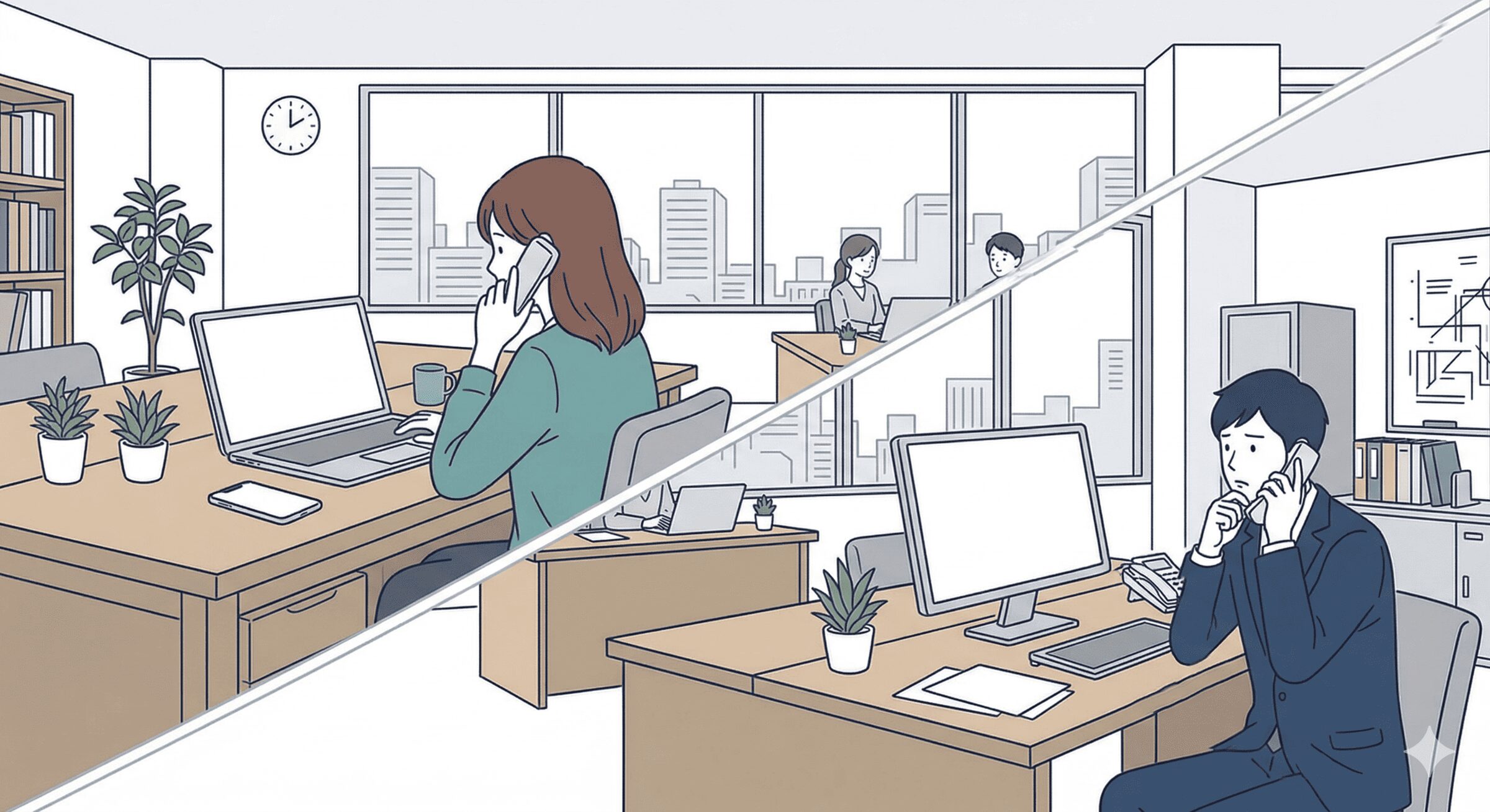
プラグインやテーマのフォルダをリネームして無効化するだけで復旧できる可能性があるため、管理画面に入れなくてもあきらめる必要はありません。ここでは、真っ白画面・500エラー・403エラー・データベース接続エラーなど、エラーの種類ごとに対処法を解説します。
なお、ここからの作業はサーバーのファイルを直接操作する内容を含みます。操作に不安がある場合は、無理をせずサーバー会社のサポートやプロに相談することを検討してください。
6. 画面が真っ白、または「重大なエラーが発生しました」と表示される場合
WordPressサイトの画面が真っ白になる現象は「WSoD(White Screen of Death)」と呼ばれ、プラグインやテーマの更新失敗、PHPバージョンとの互換性問題が主な原因です。 管理画面にすらアクセスできないこともありますが、復旧方法は存在します。
以下の手順を優先度の高い順に試してください。
リカバリーモードを確認する(WordPress 5.2以降)
WordPress 5.2以降では、致命的なエラーが発生すると管理者メールアドレスに「リカバリーモード」のリンクが送信されます。メールが届いていれば、そのリンクから管理画面にアクセスし、問題のプラグインやテーマを無効化できます。リカバリーモードの詳細はWordPress公式ドキュメントをご参照ください。
プラグインフォルダをリネームして一括無効化する
リカバリーメールが届いていない場合は、サーバーのファイルマネージャーまたはFTPでサーバーに接続します。「/wp-content/plugins」フォルダの名前を「plugins_old」などに変更してください。これだけで全プラグインが無効化され、プラグインが原因なら画面が復旧します。
復旧したらフォルダ名を元に戻し、管理画面から1つずつプラグインを有効化して原因を特定しましょう。
テーマフォルダをリネームしてデフォルトテーマに切り替える
プラグインを無効化しても解決しない場合は、テーマが原因の可能性があります。「/wp-content/themes/(使用中のテーマ名)」フォルダをリネームしてください。WordPressはテーマが見つからない場合、「Twenty Twenty-One」などのデフォルトテーマに自動で切り替わります。
WP_DEBUGを有効にしてエラー内容を特定する
wp-config.phpをテキストエディタで開き、以下の記述を追加します。
define('WP_DEBUG', true);画面にエラーメッセージが表示されるようになるため、原因の特定に役立ちます。作業後はfalseに戻すことを忘れないでください。 エラーメッセージが公開サイトに表示されるのはセキュリティ上好ましくありません。
弊社でも、お客様のサイトがプラグインの自動更新直後に真っ白になった事例があります。pluginsフォルダをリネームしたところ、すぐに表示が復旧しました。原因は、更新されたプラグインとPHPバージョンの互換性問題でした。FTPの操作に慣れていれば数分で完了する作業ですが、初めての方は落ち着いて手順を確認しながら進めてください。
また、似たような事例として、pluginsフォルダをリネームして対応するのではなく、エラーに該当するプラグインのフォルダをリネームして対応したこともありました。
補足:管理画面・ログイン画面だけが表示されない場合
サイト自体は表示されるのに、wp-admin(管理画面)にアクセスしてもログイン画面が出ない、またはページが延々と読み込み続ける場合は、WSoDとは原因が異なります。以下を確認してください。
セキュリティプラグインによるログインURL変更
「SiteGuard WP Plugin」などのセキュリティプラグインには、不正ログイン防止のためにログインURLを変更する機能があります。この場合、https://あなたのドメイン/wp-login.phpに直接アクセスしてみてください。それでもダメな場合は、サーバーのファイルマネージャーまたはFTPでプラグインフォルダをリネームし、セキュリティプラグインを無効化します。
WordPressアドレスとサイトアドレスの不一致
管理画面の「設定」>「一般」にある「WordPressアドレス(URL)」と「サイトアドレス(URL)」が正しくない場合、リダイレクトループ(画面が永遠に読み込み続ける状態)が発生します。
管理画面に入れない場合は、wp-config.phpを開き、以下の2行を追記してください。
define('WP_HOME', 'https://あなたのドメイン');
define('WP_SITEURL', 'https://あなたのドメイン');
SSL設定の不整合によるリダイレクトループ
サーバー側でSSLを有効にしたのに、WordPressの設定がhttpのままになっている(またはその逆)場合、リダイレクトが無限に繰り返されます。.htaccessのリダイレクトルールを確認し、不要な記述がないか見直してください。
7. サーバー移転後に「サイトにアクセスできません」となる場合
サーバーを移転した直後にサイトが表示されなくなった場合、ネームサーバー(DNS)の設定ミスか、DNS情報の反映待ち(浸透待ち)が原因であることがほとんどです。
DNSとは、ドメイン名とサーバーのIPアドレスを紐づける仕組みのことです。サーバーを変更した際にDNSの設定が正しく更新されていないと、ドメインが新しいサーバーを参照できず、サイトが表示されません。
対処法
- ネームサーバーの設定を再確認する: ドメイン管理画面(お名前.com、ムームードメインなど)にログインし、ネームサーバーが新しいサーバー会社のものに正しく変更されているか確認
- 反映には最大72時間かかる場合がある: 設定が正しくても、DNSの反映には数時間〜最大72時間かかることがあります。移転直後であれば、まずは時間を置いて再度アクセスしてみてください
- 旧サーバーのデータを消さない: DNS反映が完了するまでは、旧サーバー上のデータを削除しないでください。反映完了前に削除すると、サイトが完全に見えなくなる可能性があります
8. 突然サイトが消えた、またはドメイン会社の案内が出る場合
サイトにアクセスすると、ドメイン登録会社(レジストラ)の案内ページやサーバー会社の初期画面が表示される場合は、契約の更新漏れ(未払い)が原因です。
以下を確認してください。
- ドメインの有効期限: ドメイン管理画面にログインし、有効期限と自動更新設定を確認。期限が切れている場合は速やかに更新手続きを行う
- サーバーの契約状態: 支払いが滞っていないか、契約が有効かを管理パネルで確認
ドメインの有効期限が切れたまま一定期間が経過すると、第三者にドメインを取得されてしまうリスクがあります。今後の更新漏れを防ぐために、ドメインとサーバーの両方で自動更新設定を有効にしておくことをおすすめします。
9. 「500 Internal Server Error」や「403 Forbidden」が出る場合
500エラーや403エラーがサイト全体で発生している場合、.htaccessの記述ミスやファイル・フォルダのパーミッション(アクセス権限)設定の誤りが原因であることが多いです。
なお、前述の「管理画面で保存時だけ403が出る」ケース(WAF誤検知)とは原因が異なります。
500 Internal Server Errorの場合
- .htaccessの初期化: サーバーのファイルマネージャーまたはFTPで、WordPressのルートディレクトリにある.htaccessファイルの名前を「.htaccess_old」に変更。管理画面にアクセスできたら「設定」>「パーマリンク」>「変更を保存」で.htaccessを再生成
- PHPメモリ上限の引き上げ: wp-config.phpにdefine(‘WP_MEMORY_LIMIT’, ‘256M’);を追記。追加場所は「/* That’s all, stop editing! Happy publishing. */」の直前です。ただし共用サーバーではサーバー側の上限が優先される場合あり
- エラーログの確認: サーバーのコントロールパネルでエラーログを閲覧し、原因となったファイル名やエラー内容を特定
403 Forbidden(サイト全体)の場合
- パーミッション設定の確認: FTPソフトまたはファイルマネージャーで、ディレクトリが「755」、ファイルが「644」に設定されているか確認。誤って「000」や「600」になっていると403エラーが発生する
- .htaccessの記述確認: 「Deny from all」などのアクセス拒否ルールが誤って追記されていないか確認
- サーバー側のアクセス制限: IP制限や国別制限がサーバーのコントロールパネルで設定されていないか確認
10. 「データベース接続確立エラー」と表示される場合
「Error establishing a database connection」という英語のメッセージ、または日本語で「データベース接続確立エラー」と表示される場合、WordPressがデータベース(記事や設定情報を保存している場所)に接続できない状態です。
対処法:wp-config.phpの接続情報を照合する
wp-config.phpを開き、以下の4項目がサーバーの管理画面に表示されているデータベース情報と一致しているか確認してください。
- DB_NAME: データベース名
- DB_USER: データベースのユーザー名
- DB_PASSWORD: データベースのパスワード
- DB_HOST: データベースのホスト名(通常は「localhost」だが、サーバーによって異なる)
サーバー移転時にこの情報を更新し忘れるケースが多く見られます。情報が正しいにもかかわらずエラーが出る場合は、データベースサーバー自体がダウンしている可能性があるため、ホスティング会社のサポートに問い合わせてください。
【ケースD】WordPressサイトの表示崩れ・画像が表示されない場合の対処法
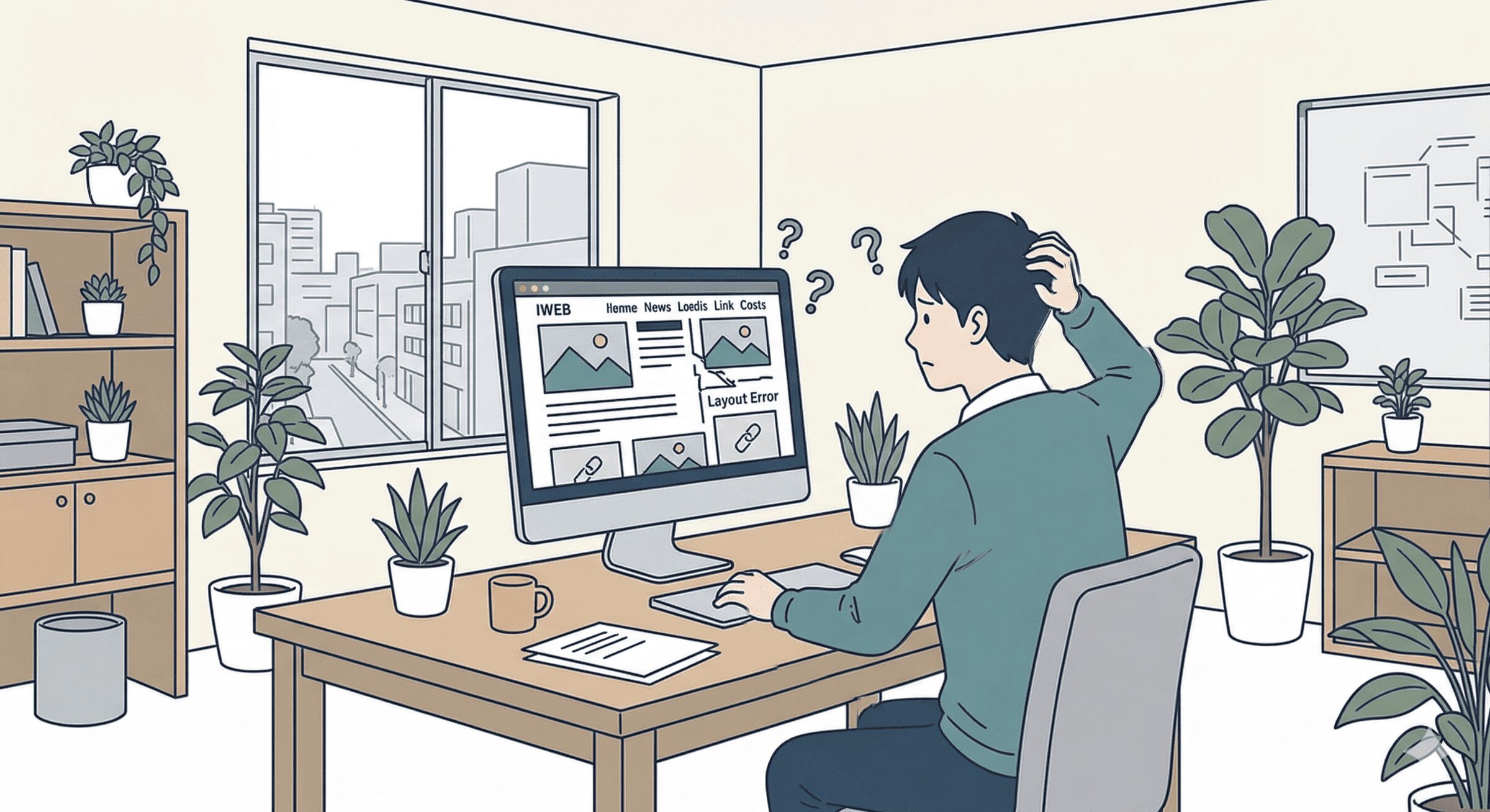
表示崩れや画像の非表示は、ブラウザのデベロッパーツールでエラー箇所を特定し、SSL混在コンテンツの修正やディスク容量の整理を行えば解消できます。 サイトが完全に消えているわけではないぶん見落としがちですが、訪問者に悪印象を与えるため早めに対処しましょう。
11. WordPressサイトが極端に重い・画像がアップロードできない場合
ページの読み込みに10秒以上かかる、メディアのアップロードが途中で失敗する。こうした症状は、サーバーのディスク容量不足が原因であることが多いです。
- ディスク容量の確認: サーバーのコントロールパネルで現在の使用量を確認
- 不要なファイルの削除: 古いバックアップファイル、不要なプラグイン、リビジョンデータ(記事の下書き履歴)を整理
- PHPのアップロード上限確認: サーバーのPHP設定で「upload_max_filesize」の値が小さすぎないか確認(2MBに設定されている場合は32MB程度に引き上げを検討)
容量不足が慢性的に続く場合は、サーバープランのアップグレードを検討してください。
12. WordPressサイトのデザインが崩れる・画像だけ表示されない場合
レイアウトが大幅に崩れていたり、画像が×マークや空白で表示される場合、CSS(デザインを制御するファイル)やJavaScriptの読み込みエラー、またはSSL化の不備が考えられます。
原因を特定する手順は以下のとおりです。
ブラウザのデベロッパーツールでエラーを確認する
Chromeの場合、「F12」キー(Macは「fn+F12」)でデベロッパーツールを開き、「Console」タブに赤文字で表示されるエラーメッセージを確認します。「Mixed Content」と表示されている場合は、httpのリソースが混在しています。
SSL混在コンテンツを修正する
サイトをSSL化(https化)した後、画像やスクリプトのURLが古い「http://」のまま残っていると、ブラウザがそのリソースを読み込まず、画像が表示されなかったりデザインが崩れることがあります。「Search Regex」などのプラグインで、データベース内のhttpをhttpsに一括置換できます。実行前に必ずデータベースのバックアップを取ってください。
テーマとPHPバージョンの互換性を確認する
PHPのバージョンを更新した後にデザインが崩れた場合は、テーマが新しいPHPバージョンに対応していない可能性があります。テーマの公式サイトで対応状況を確認し、更新版がリリースされていないかチェックしてください。
13.メンテナンスモードが解除されずに残っている
症状: 「現在メンテナンス中のため、しばらくの間ご利用いただけません」というメッセージがずっと消えない。
原因: WordPressやプラグインの更新中にブラウザを閉じたり、通信が切断されたりすると、一時的に作成される「.maintenance」というファイルが自動で削除されずに残ってしまうことがあります。
対処法: FTPソフトやサーバーのファイルマネージャーでWordPressのインストールディレクトリ(wp-config.phpがある階層)にアクセスし、「.maintenance」という名前のファイルを削除してください。これだけで即座に復旧します。
【番外編】身に覚えのない改ざんやリダイレクトが発生している場合
サイトにアクセスすると見知らぬ外国語のページにリダイレクトされる、身に覚えのないページが大量に生成されている。こうした症状は、マルウェア(悪意あるプログラム)への感染が疑われます。
この場合、プラグインの無効化やファイルの修正だけでは根本的な解決にならないことがほとんどです。感染ファイルの特定・除去、バックドア(再侵入口)の調査、パスワードの変更など、専門的な対応が必要になります。
マルウェア感染が疑われる場合は、自力での復旧を試みずに、セキュリティに強い専門業者やサーバー会社のサポートに相談してください。
WordPressサイトの表示トラブルを繰り返さないための再発防止チェックリスト
自動バックアップの設定・アップデートの運用ルール・ステージング環境の活用の3つを押さえれば、同じ表示トラブルの再発はほぼ防げます。 いずれも今日中に確認・設定できる内容なので、復旧が済んだらすぐに取り掛かってください。
自動バックアップを今日中に設定する
今回の経験で「バックアップがなくて焦った」という方は、今日中に自動バックアップの設定を完了させてください。
サーバーの標準機能に加えて、「UpdraftPlus」などのバックアッププラグインを併用するのがおすすめです。バックアップの保存先はサーバーと同じ場所ではなく、Googleドライブなどの外部ストレージに設定してください。サーバー自体に障害が起きた場合、サーバー内のバックアップも一緒に失われるリスクがあるためです。
プラグイン・テーマ・WordPress本体のアップデート運用ルール
アップデート時のトラブルを防ぐために、以下のルールを日頃から意識してください。
- 更新前にバックアップを取る: 手動でもプラグインでも構わないので、更新作業の直前にスナップショット(その時点の状態)を保存する習慣をつける
- プラグインは1つずつ更新する: まとめて更新すると、どのプラグインが原因かの特定が困難になる
- 長期間更新されていないプラグインに注意: 1年以上更新がないプラグインは、最新のWordPressやPHPバージョンとの互換性が保証されない。有効インストール数が多く、直近で更新されているプラグインを選ぶのが安全
自動更新の制御とステージング環境の活用
WordPressにはプラグインやテーマの自動更新機能がありますが、知らないうちに更新されてサイトが壊れるリスクもあります。
プラグインとテーマの自動更新だけを無効化したい場合は、wp-config.phpに以下を追記します。
define('WP_AUTO_UPDATE_CORE', 'minor');この設定により、WordPress本体はセキュリティパッチ(マイナーアップデート)のみ自動更新され、プラグインとテーマの自動更新は管理画面から個別に制御できる状態になります。
さらに管理画面の「プラグイン」一覧から、各プラグインの「自動更新を無効化」を選択すれば、プラグイン単位で自動更新のON/OFFを切り替えられます。
なお、WordPress本体のセキュリティパッチの自動更新は有効のまま残しておくことを推奨します。 セキュリティの脆弱性を放置するリスクの方が、更新による不具合のリスクより大きいためです。
また、エックスサーバーやConoHa WINGにはステージング環境(本番サイトのコピーで事前にテストできる環境)を構築する機能があります。更新作業をステージング環境で先に試し、問題がないことを確認してから本番に反映する運用が理想的です。
「本番環境で直接更新しない」ことが、表示トラブルを防ぐための確実な方法です。
トラブルの予防や日常的なサイト運営に不安がある方は、制作会社の運営サポートを活用するのも一つの手段です。
まとめ──WordPressサイトが表示されないときは症状の切り分けが最優先
WordPressサイトが表示されないときは、「別端末で切り分け → バックアップ確認 → 早見表で症状特定 → 該当手順を実行」の流れで対処すれば、焦らず解決に向かえます。 最後に、対処の手順とプロへの相談基準をおさらいします。
この記事の対処法を試す順番のおさらい
WordPressサイトが表示されなくなったときは、以下の5ステップで対処してください。
- 別端末・別回線で表示を確認し、自分だけの問題か全員の問題かを切り分ける
- バックアップの有無を確認し、なければファイルマネージャーやFTPでファイルを保全する
- 記事内の早見表から自分の症状に該当するケースを特定する
- 該当ケースの対処法を上から順に試す(1つずつ確認、一気にやらない)
- しばらく試しても解決しなければ、プロへの相談を検討する
焦って手当たり次第に設定を変えるのが一番のリスクです。落ち着いて、1つずつ原因を切り分けていきましょう。
自力復旧が不安ならサンゼンデザインに相談を
ここまでの手順を試しても解決しない場合や、「自分で触るとさらに壊れそうで怖い」と感じた場合は、無理をせずプロに相談するのも選択肢の一つです。
サイトが表示されない時間が長引くほど、検索順位の低下や見込み客の離脱といった機会損失につながります。ご自身で対処する時間や手間と、プロに依頼するコストを比較して、状況に合った判断をしてください。
弊社「サンゼンデザイン」は2010年創業、福岡県北九州市を拠点に全国のお客様のホームページ制作・運営をサポートしています。 WordPressサイトの復旧対応や、トラブルを未然に防ぐ保守サービスも承っておりますので、お困りの方はお気軽にご相談ください。
執筆:統括責任者
この記事の監修者
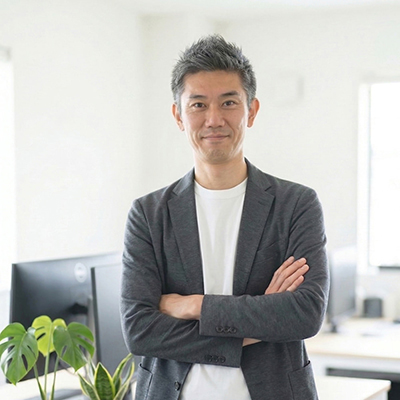
サンゼンデザイン株式会社
代表取締役 土井 達郎
プロフィール
1977年生まれ。2000年に米・ニューヨークのパーソンズ美術大学(Parsons School of Design)を卒業。現地での活動を経て帰国し、2004年よりディレクター・デザイナーとしてWeb制作の世界に入りました。「見る人の心をくすぐるデザイン」と「ユーザー目線の情報掲載」を追求し、徹底したSEO対策を組み合わせることで、成果に繋がるサイトの土台を築き上げてきました。
2010年9月「SANZEN DESIGN」を創業。2018年に法人化し、「ホームページから反響を出す」という変わらぬ目標に向かって、日々試行錯誤を続けています。自ら実践するSEO対策では、激戦区である「ホームページ制作 福岡」「SEO対策 福岡」などのキーワードで検索順位1位を獲得。AI対策にも注力しています。
問題の根本を見つけ、最良の道を描き出す「ひらめきと創造力」が武器。現場での積み上げに基づいた「ユーザー・クライアント・Google・AIを考慮した確かな再現性を持つ施策」を強みとしています。
現在は代表として、社内の制作体制を整えながら、お客様の事業を長く支え続けるためのWeb戦略を考え続けています。
Thanks Sharing!


